안내 본문으로 건너뛰기
POSANMEAL · STUDENT GUIDE

포산밀 학생 사용 안내

앱 설치부터 급식 신청, 체크인까지.
필요한 내용을 영상과 화면으로 다시 확인하세요.

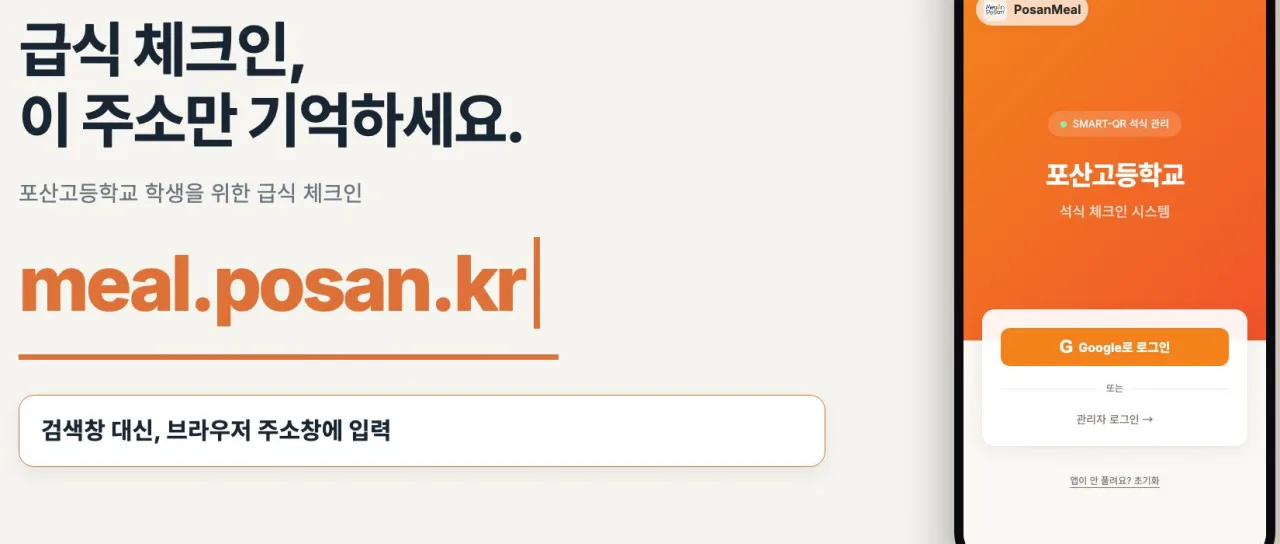
meal.posan.kr 학생용 · 로그인 없이 볼 수 있어요.
영상으로 먼저 보기 · 약 6분 30초YouTube에서 보기

재생이 안 되면 ‘YouTube에서 보기’를 눌러 주세요. 아래에서 화면별 설명도 확인할 수 있어요.

여러 화면은 옆으로 넘겨 보세요. 화면을 누르면 새 탭에서 크게 볼 수 있어요.

01

접속과 로그인

홈 화면에 포산밀을 추가하고 등록된 내 계정으로 시작해요.

2휴대전화 홈 화면에 추가하기

영상 0:22부터
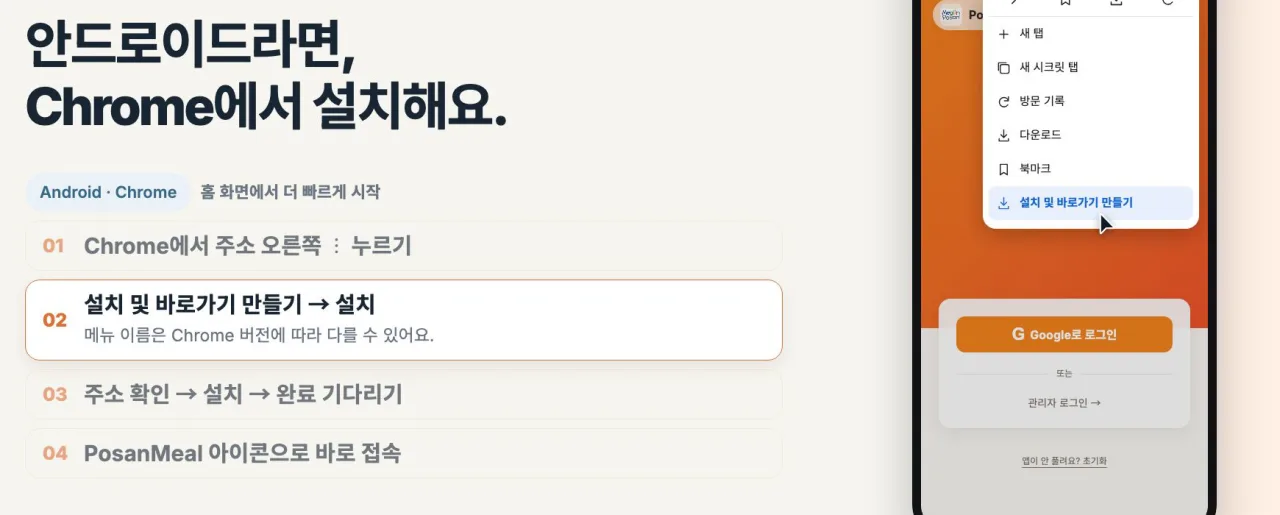
  1. Android: Chrome에서 meal.posan.kr에 접속한 뒤 주소 오른쪽 ⋮ 메뉴 → 설치 및 바로가기 만들기 → 설치를 선택하세요(버전에 따라 ‘앱 설치’ 또는 ‘홈 화면에 추가’로 표시될 수 있어요).
  2. 설치 창에서 주소를 확인하고 설치를 누른 뒤 완료될 때까지 기다리면, 홈 화면이나 앱 목록의 PosanMeal 아이콘으로 접속할 수 있어요.
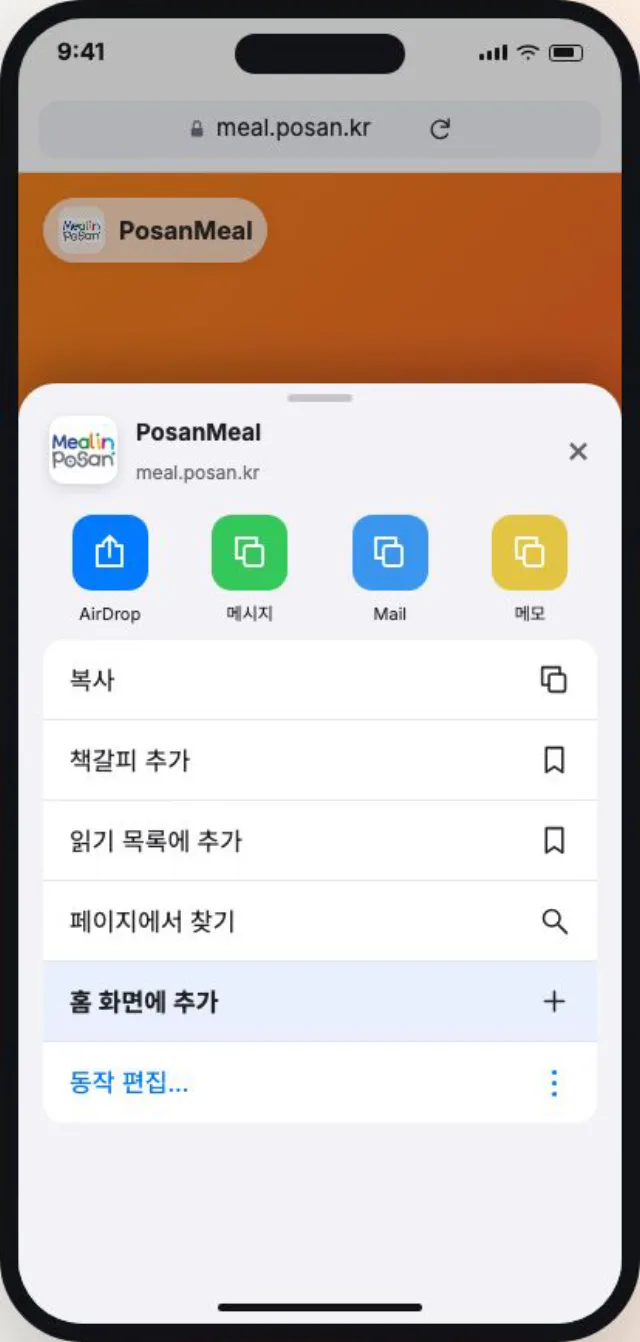
  3. iPhone: Safari에서 meal.posan.kr에 접속해 공유 버튼(보이지 않으면 더 보기 → 공유)을 누르고, 공유 메뉴를 위로 올려 ‘홈 화면에 추가’를 선택하세요(항목이 없다면 맨 아래 ‘동작 편집’에서 추가하세요).
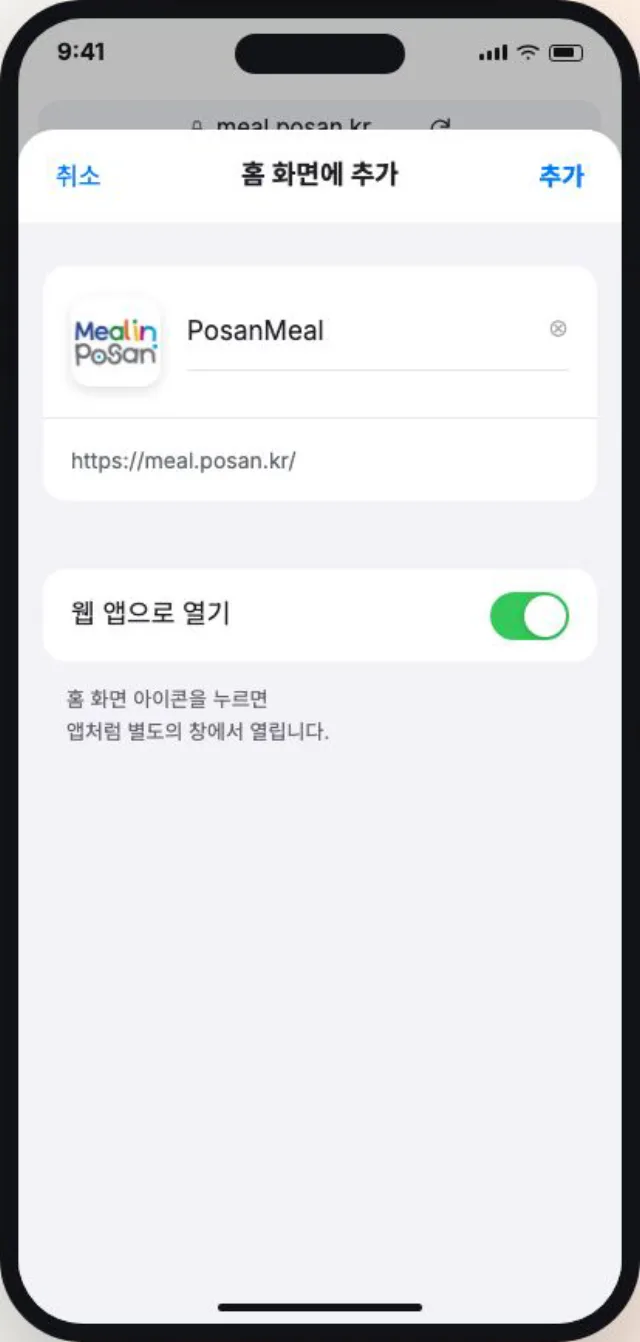
  4. 이름과 주소를 확인하고 ‘웹 앱으로 열기’가 보이면 켠 뒤 오른쪽 위 ‘추가’를 누르면, 홈 화면의 PosanMeal 아이콘으로 열 수 있어요.

3학교에 등록된 Google 계정으로 로그인하기

영상 1:49부터
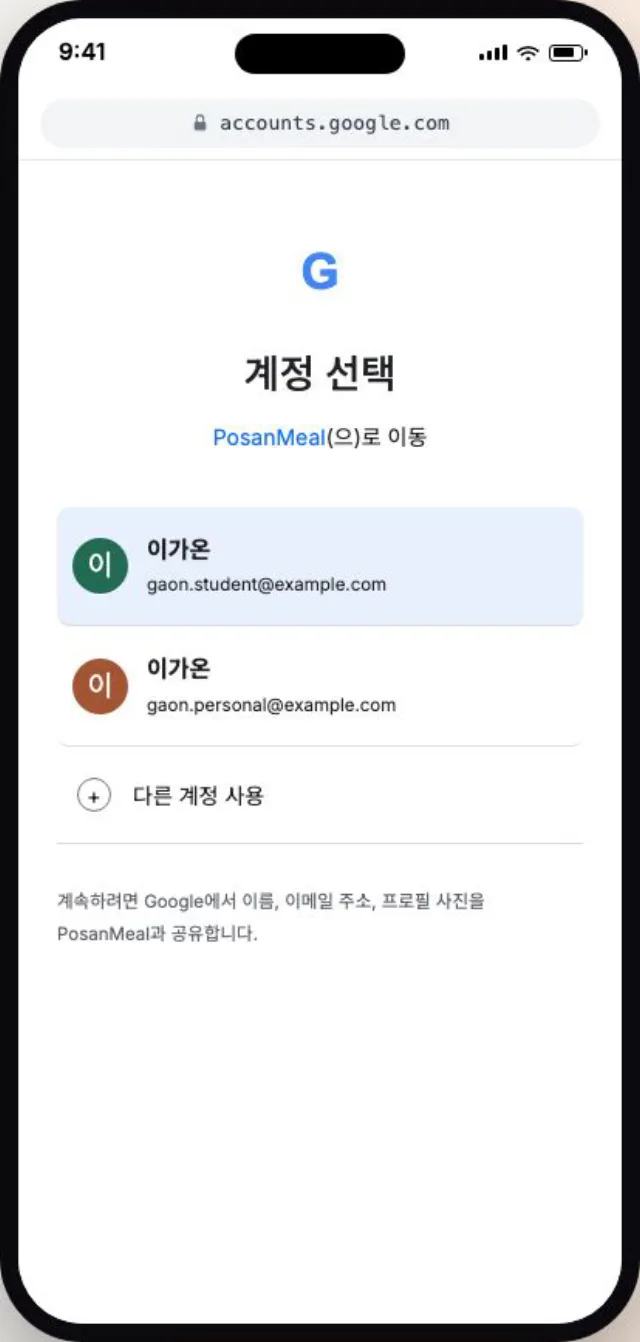
  1. ‘Google Login’을 누르고 학교에 등록된 본인 계정을 선택하세요.
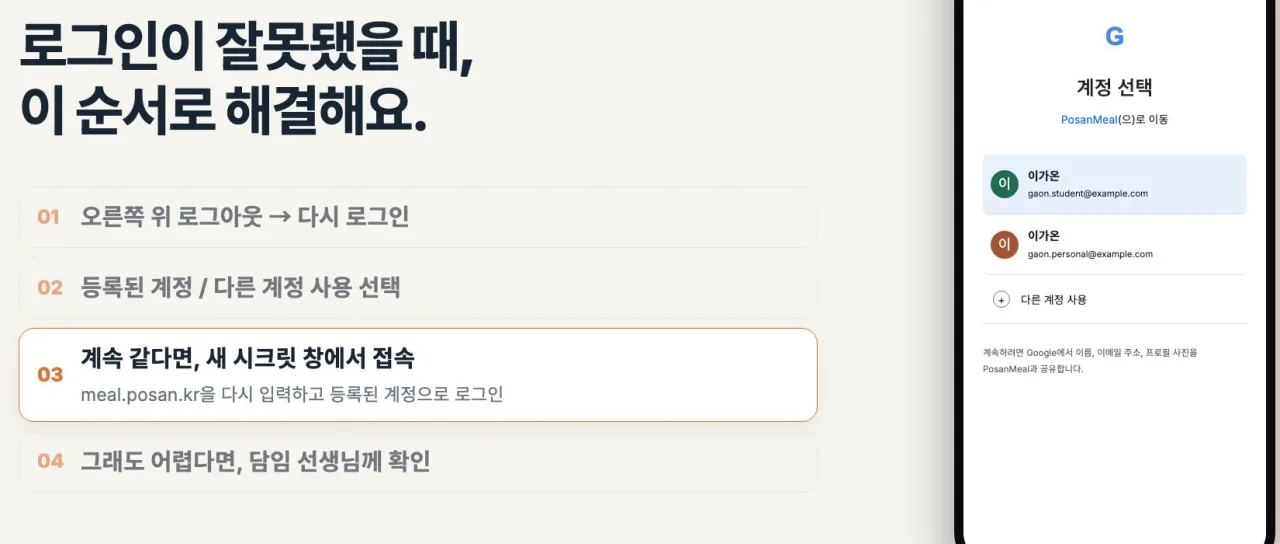
  2. 다른 계정으로 로그인했다면 오른쪽 위에서 로그아웃한 뒤 다시 로그인해 등록된 계정을 고르거나 ‘다른 계정 사용’을 누르세요.
  3. 같은 계정이 계속 자동 선택되면 새 시크릿 창에서 meal.posan.kr에 접속해 보세요.
  4. 평소 쓰는 계정이라도 학교에 등록되지 않았다면 이용할 수 없으니, 등록된 계정을 모르거나 계속 접속이 안 되면 담임 선생님께 확인하세요.
02

식단과 급식 신청

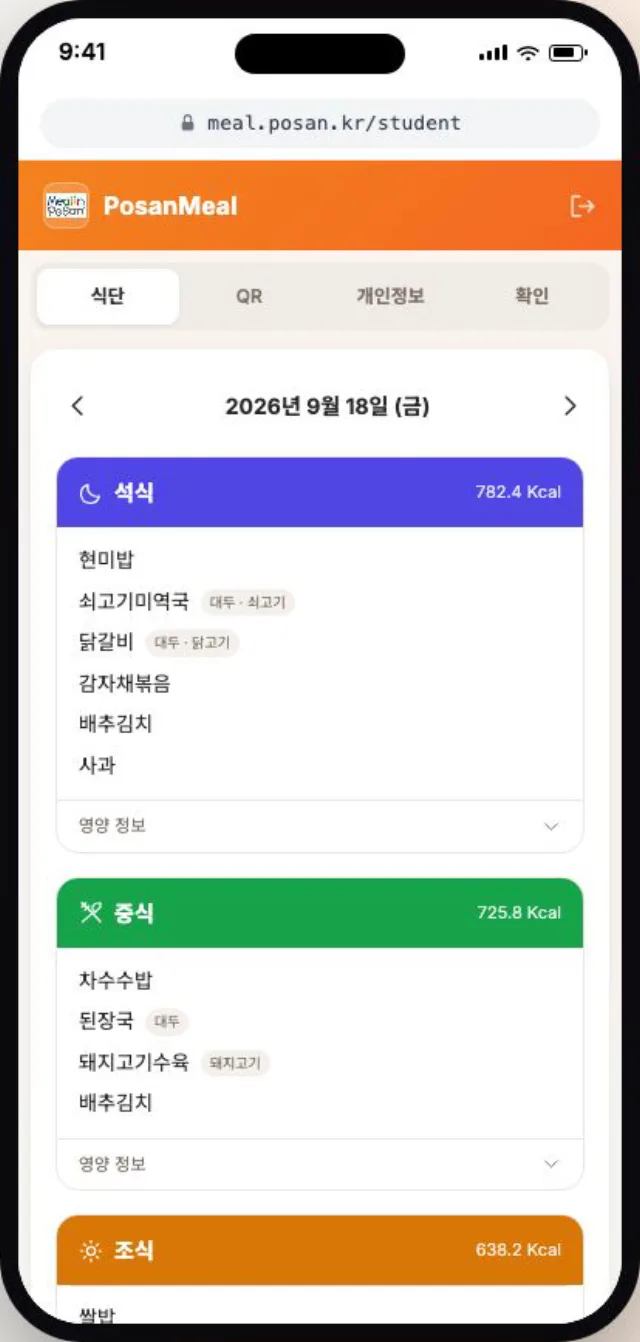
식단을 살펴보고 신청 기간 안에 식사와 날짜를 확인해요.

5공고 확인부터 신청·수정·취소까지

영상 2:50부터
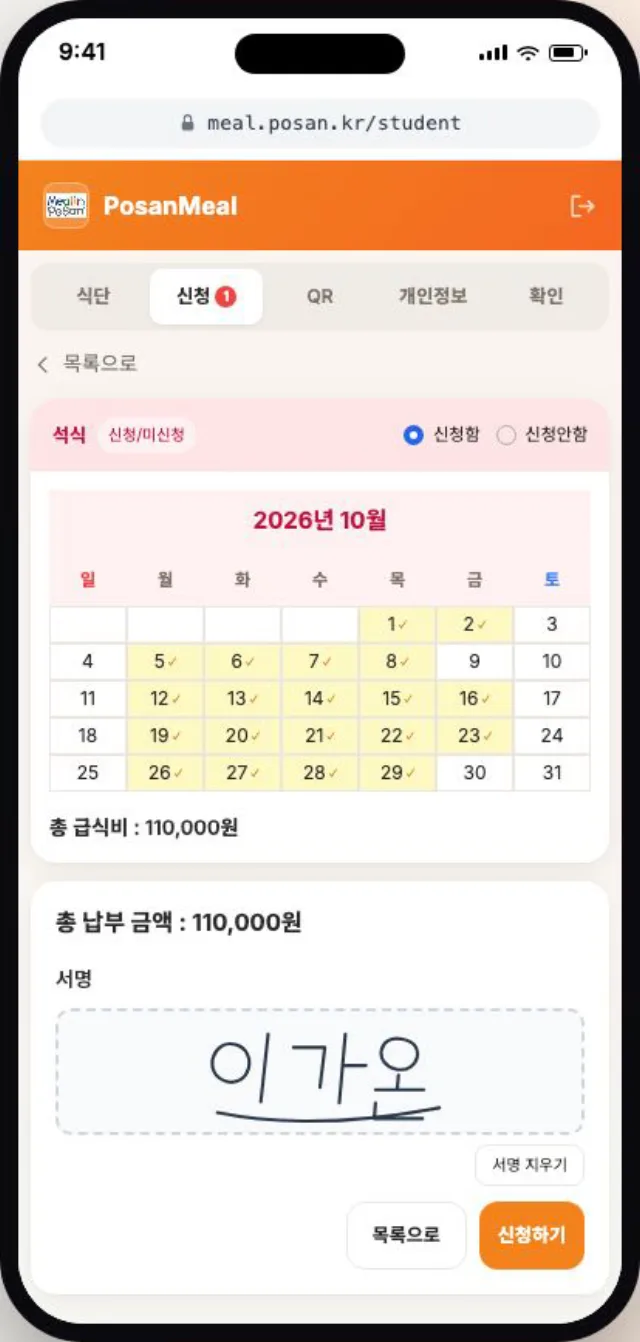
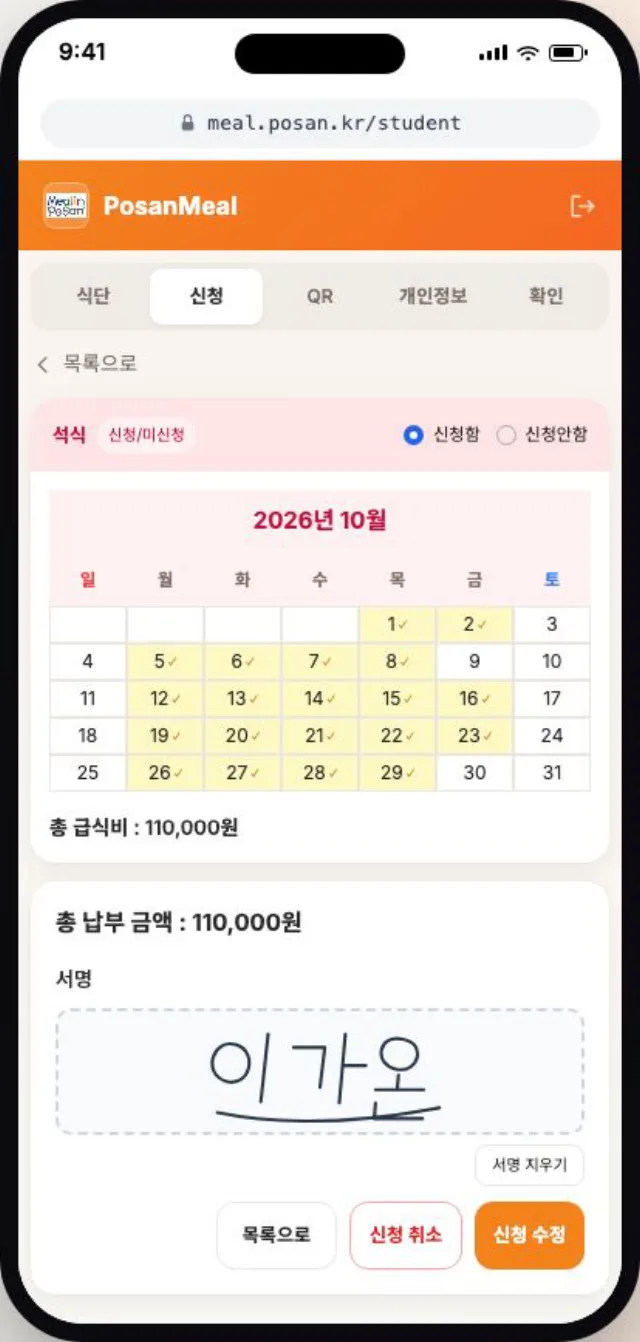
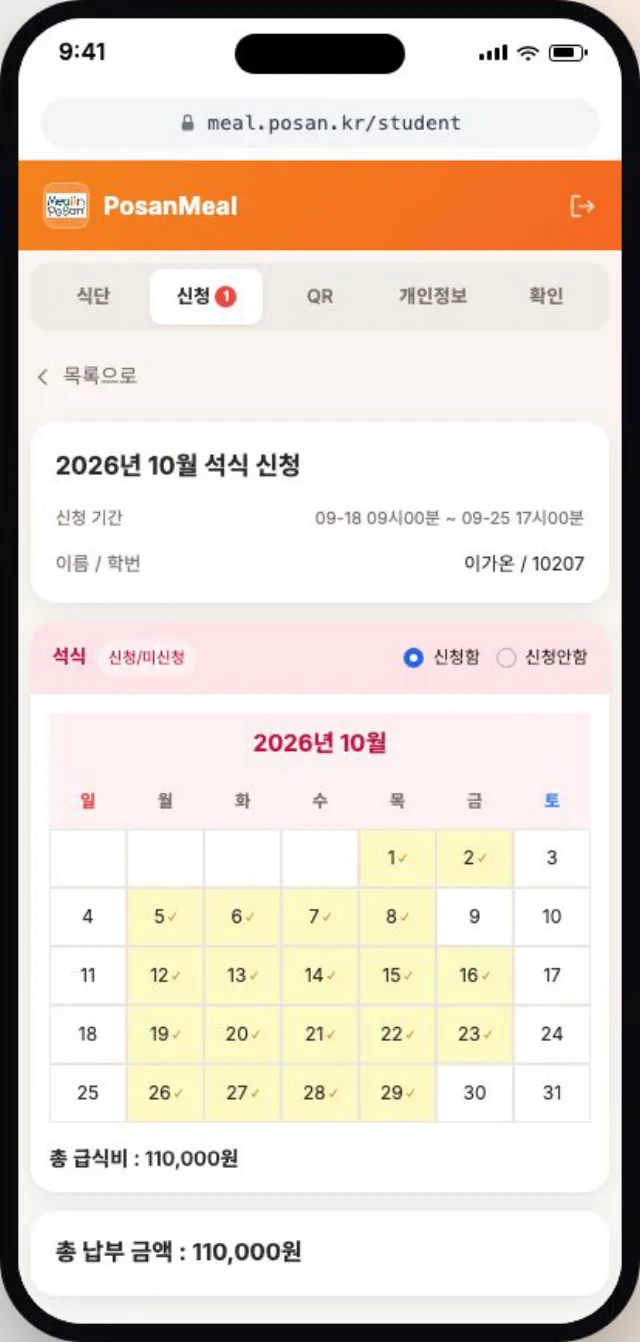
  1. 신청 탭에서 공고의 ‘신청하기’를 누르고 신청 기간과 본인 정보를 확인하세요.
  2. 공고에 따라 ‘신청함’을 고르거나 식사할 요일·날짜를 선택하고, ‘면제 대상입니다’ 항목은 실제 대상인 경우에만 체크하세요.
  3. 선택한 식사와 급식비를 확인하고 직접 서명한 뒤 ‘신청하기’를 눌러, 목록의 ‘신청완료’ 표시와 ‘신청내역’에서 결과를 확인하세요.
  4. 변경할 내용이 있으면 신청 기간 안에 ‘수정/취소’를 열어 다시 서명하고 신청을 수정하거나 취소할 수 있으니, 기간이 끝나기 전에 식사와 날짜를 다시 확인하세요.
03

QR과 얼굴 체크인

내 QR은 나만 사용하고, 얼굴 체크인은 본인 확인 후 완료해요.

6내 QR로 체크인하기

영상 3:44부터
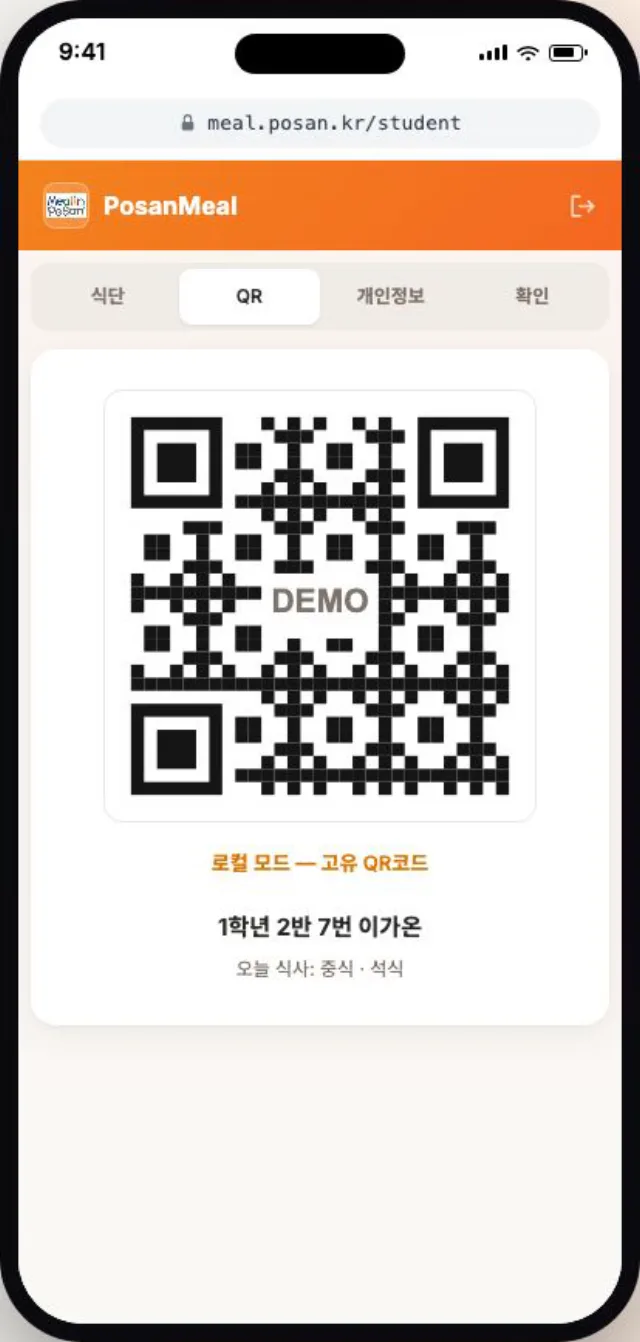
  1. 오늘 신청된 식사가 있다면 QR 탭에서 본인의 코드를 열어 급식실 체크인 화면에 보여 주세요.
  2. 온라인 QR은 일정 시간마다 자동으로 바뀌며, 학교가 인터넷 연결이 어려운 환경에 맞춰 운영할 때는 고정 QR을 사용해요.
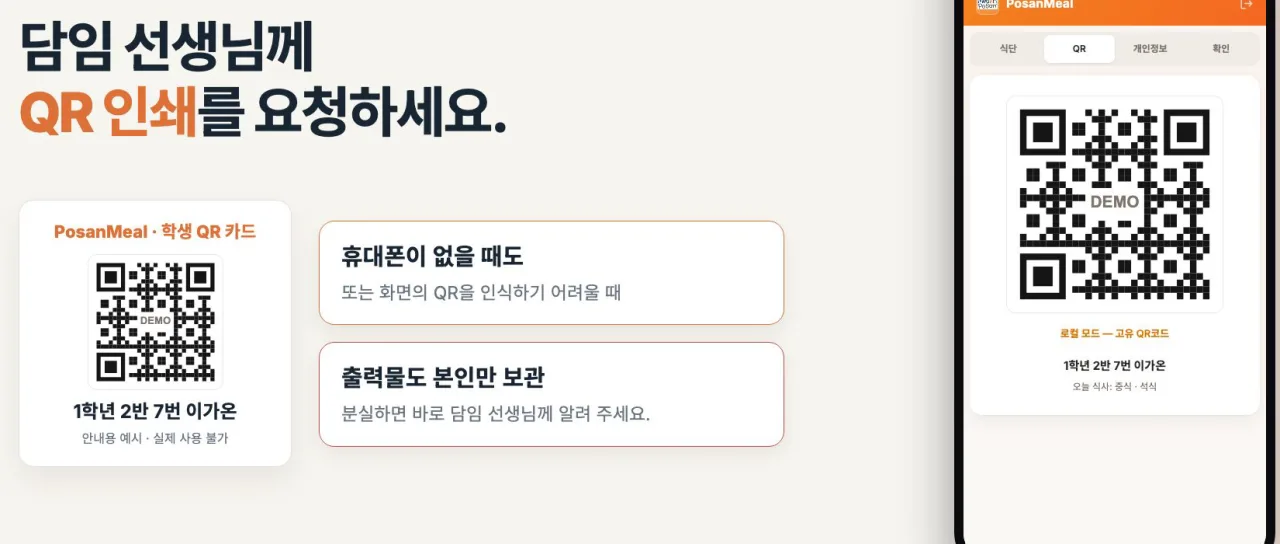
  3. 휴대전화가 없거나 화면의 QR을 인식하기 어렵다면 담임 선생님께 QR 인쇄를 요청하세요.
  4. 인쇄한 QR도 본인만 사용하고, 잃어버렸다면 바로 담임 선생님께 알려 주세요.

7원한다면 얼굴 등록하기

영상 4:23부터
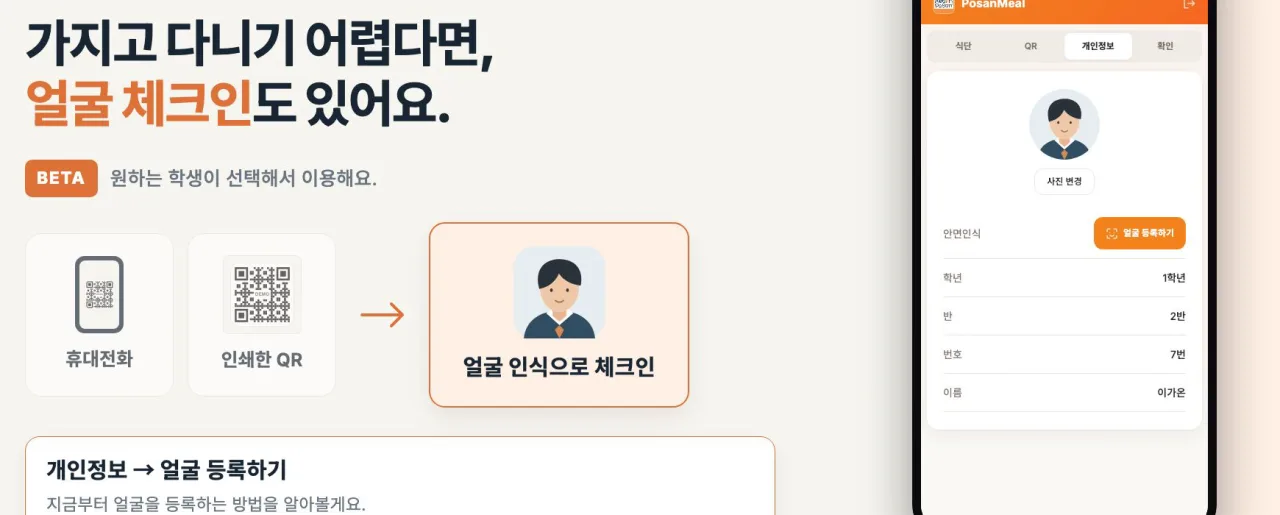
  1. 휴대전화와 인쇄 QR을 모두 가지고 다니기 어렵다면, 베타 버전인 얼굴 인식 기능을 선택해 사용할 수 있어요.
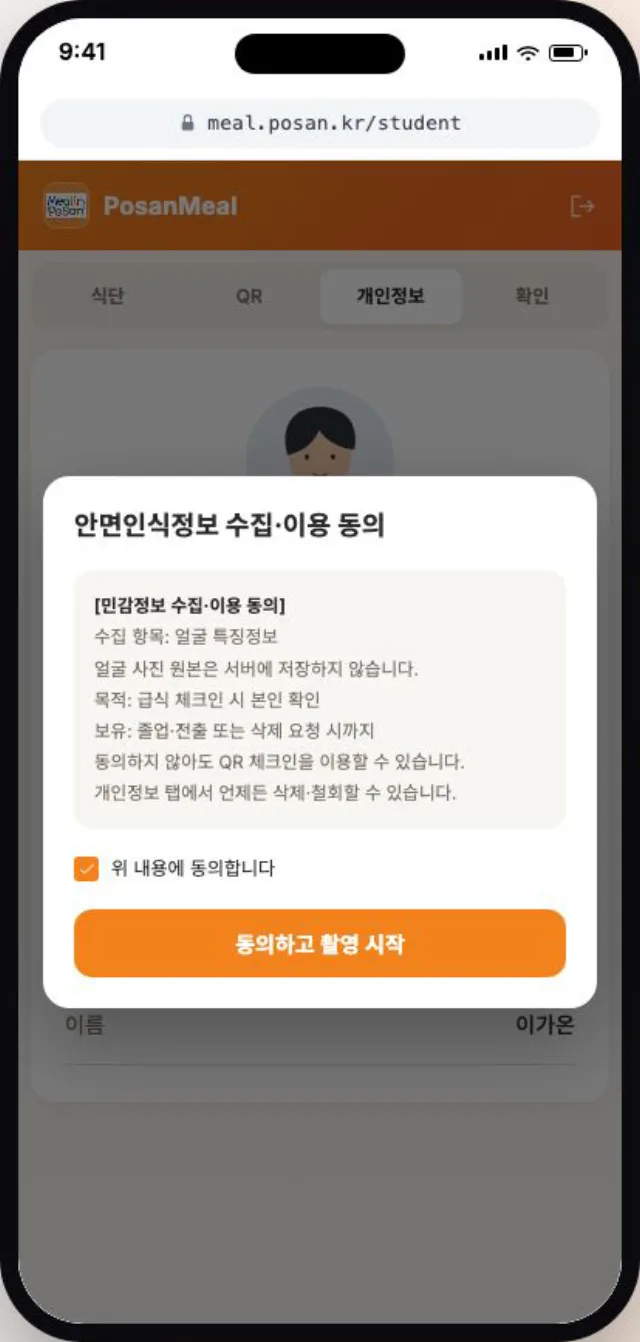
  2. 개인정보 탭에서 학년·반·번호·이름을 확인하고, 개인정보 수집·이용 안내를 읽은 뒤 동의하는 경우에만 얼굴 등록을 진행하세요.
  3. 카메라를 허용하고 얼굴을 정면으로 맞춘 뒤 화면 안내에 따라 등록하세요.
  4. 얼굴 등록은 선택이며 동의하지 않아도 QR로 체크인할 수 있고, 등록한 얼굴 정보는 삭제할 수 있어요.

8얼굴 체크인은 내 이름 확인 후 완료하기

영상 5:08부터
  1. 급식실 체크인 화면은 기본적으로 QR을 인식하는 화면으로 시작해요.
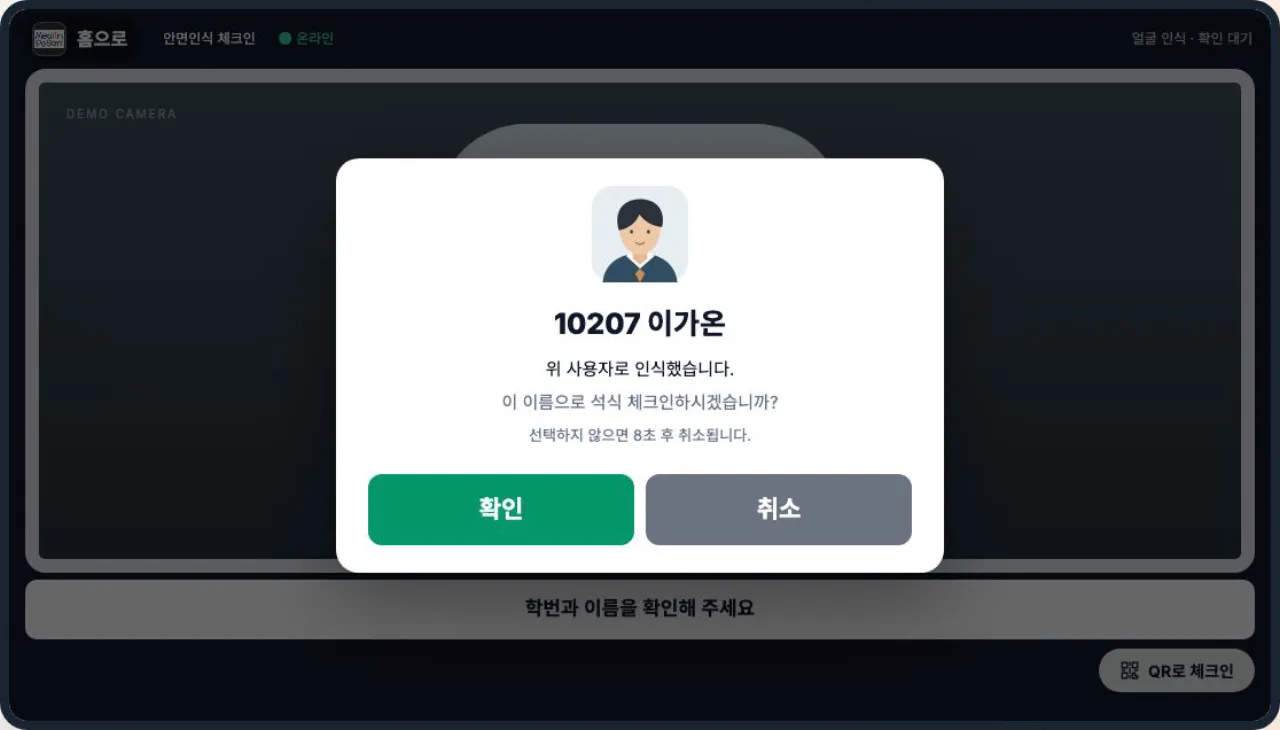
  2. 얼굴을 등록했다면 오른쪽 아래 ‘얼굴로 체크인’을 눌러 전환하세요.
  3. 표시된 학번과 이름이 본인인지 꼭 확인한 뒤 ‘확인’을 눌러야 체크인이 완료돼요.
  4. 본인이 아니면 ‘취소’를 누르고, 인식이 어려우면 QR로 체크인하세요.
04

식사 기록 확인

식사 뒤에는 기록을 살피고 낯선 기록이나 누락을 알려요.
9내 식사 기록과 도용·누락 확인하기

영상 5:39부터
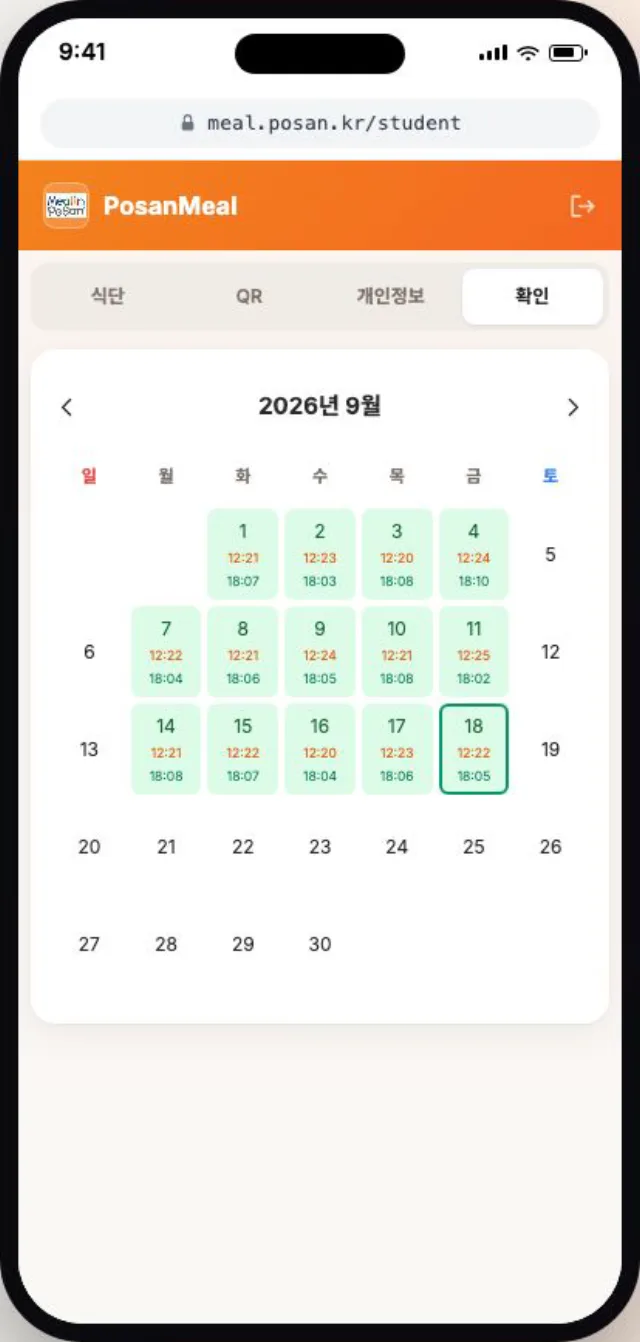
  1. 확인 탭의 월별 달력에서 본인의 식사 체크인 기록을 살펴보세요.
  2. 실제로 식사한 날과 기록이 맞는지, 내가 먹지 않은 식사가 기록되어 있지는 않은지 확인하세요.
  3. 낯선 기록이나 누락을 발견하면 날짜와 식사를 확인해 담임 선생님께 알려 주세요.